
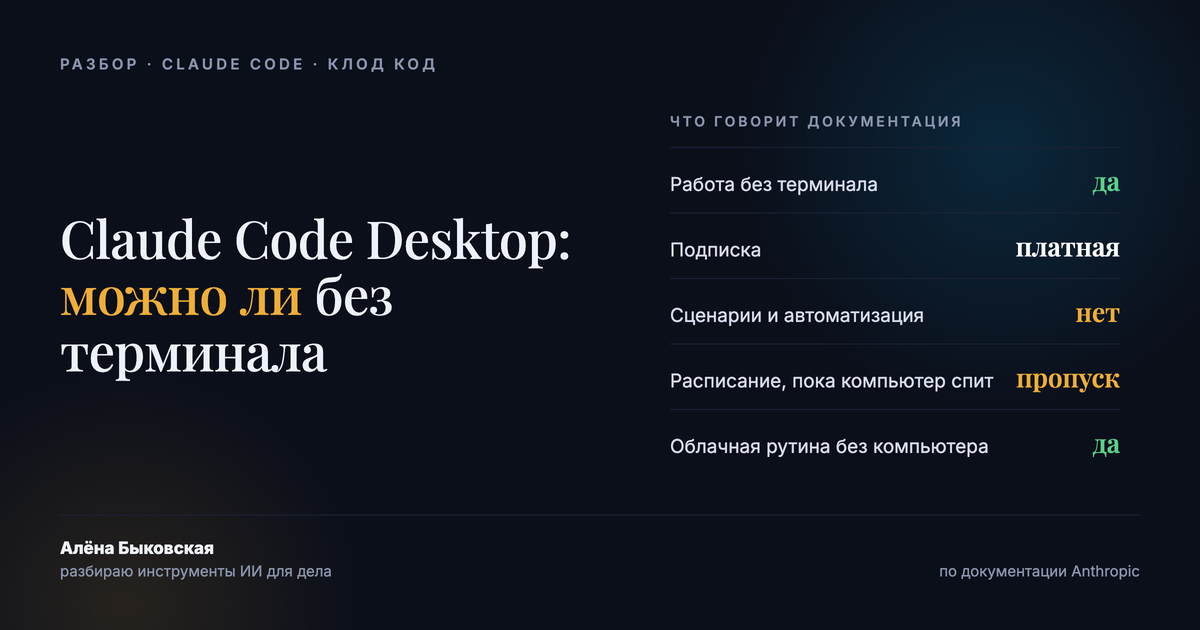
Да, Claude Code можно пользоваться без терминала. В приложении Claude для компьютера есть вкладка Code с тем же движком, что и в командной строке: вы выбираете папку, пишете задачу словами и смотрите правки в окне. Нужна платная подписка. Ограничения тоже есть: сценарии и автоматизация через командную строку в приложении недоступны, а задания по расписанию идут, только пока приложение открыто и компьютер не спит. Ниже по документации Anthropic разбираю, что умеет приложение и в каких случаях всё же нужен терминал.
Сразу скажу, в чём мой интерес: я веду курс по Гермесу, и последний раздел подводит к нему. Опыт ежедневной работы в приложении я здесь не описываю: только документация.
Что такое Claude Code Desktop и чем он отличается от чата?
Коротко: вкладка Code в приложении Claude для компьютера даёт помощника с прямым доступом к файлам на вашей машине.
У приложения три вкладки. Chat - обычный разговор без доступа к файлам. Cowork - автономный агент, который берёт задачи и выполняет их в фоне, пока вы заняты другим. Code - интерактивный помощник, который видит выбранную вами папку. По документации, исследования, правку документов и таблицы Anthropic относит к Cowork, а исправление ошибок, обновление зависимостей и запуск тестов к Code.
Во вкладке работает тот же движок, что и в терминальной версии. Приложение и командная строка читают одни и те же файлы настроек, один и тот же файл инструкций проекта CLAUDE.md и одни и те же подключённые сервисы.
Что нужно для старта и где это работает?
Коротко: платная подписка, установщик и вход в аккаунт. Терминал, Node.js и отдельная установка Claude Code не нужны.
Документация перечисляет подписки Pro, Max, Team и Enterprise. Без платного плана вкладка Code предложит сначала оформить подписку; про оформление подписки есть отдельная статья. Установщики есть для macOS и Windows, для Linux у Anthropic отдельная инструкция. Дальше вы запускаете приложение, входите в аккаунт и нажимаете вкладку Code. Приложение уже включает Claude Code, поэтому Node.js и отдельная установка не требуются.
На подписках Pro и Max лимиты общие для приложения Claude и для Claude Code: всё считается из одной квоты. Как её смотреть и растягивать, разобрано в статье про лимиты Claude Code.
Перед первым сообщением нужно выбрать четыре вещи. Сначала - где запускать Claude: на вашем компьютере, в облаке, на удалённой машине или внутри подсистемы Linux в Windows. Затем нужно выбрать папку проекта, модель и режим разрешений. Документация советует начать с маленького проекта, который вы хорошо знаете: так быстрее всего понятно, что умеет Claude Code.
Кто решает, что менять в файлах?
Коротко: вы, через режим разрешений. От него зависит, спрашивает ли Claude перед каждой правкой или применяет её сам.
| Режим | Что происходит |
|---|---|
| Manual | Claude спрашивает перед правкой файлов и запуском команд, вы видите разницу и принимаете или отклоняете каждое изменение |
| Accept edits | Правки файлов принимаются сами, остальные команды всё равно требуют вашего согласия |
| Plan | Claude читает файлы и предлагает план, не меняя ваши файлы |
| Auto, когда доступен | Фоновая проверка сверяет действия с вашей просьбой и блокирует рискованные |
Есть и пятый режим, почти без запросов. Он включается отдельной настройкой, часть защит в нём остаётся, а документация советует его только для изолированных контейнеров и виртуальных машин.
Для сложной задачи документация советует сначала включить Plan и посмотреть предложенный подход. После одобрения плана можно переключиться на Accept edits или Manual. Пока Claude работает, его можно остановить кнопкой или написать поправку, не ожидая конца. К сообщению можно приложить картинки и PDF, например макет или скан. В терминальной версии вложений нет.
Что Desktop даёт сверх терминала?
Коротко: окно вместо потока текста. Это полезно, когда задач несколько или нужно проверить результат глазами.
- Параллельные сессии. У каждой своя история и своя папка, список лежит в боковой панели.
- Просмотр правок. Индикатор с числом добавленных и удалённых строк открывает разницу по файлам. К отдельным строкам можно оставлять комментарии, и Claude их учтёт.
- Подключения и плагины. Google Календарь, Slack, GitHub, Linear, Notion и другие сервисы, а также плагины ставятся из графического меню, без терминала.
- Управление компьютером. Claude может открывать программы и работать с экраном. Функция есть на macOS и Windows, на тарифах Pro и Max, на Team и Enterprise её нет, по умолчанию она выключена.
С телефона можно отправить задачу компьютеру через Dispatch (тарифы Pro и Max) или подключиться к уже запущенной сессии через Remote Control. В обоих случаях работает ваш компьютер, и он должен быть включён.
Чего в Desktop нет, и когда всё-таки нужен терминал?
Коротко: нет автоматизации через командную строку и нескольких функций для разработчиков.
| Возможность | Терминал | Desktop |
|---|---|---|
| Сценарии и автоматизация (режим печати, Agent SDK) | Есть | Нет, приложение только интерактивное |
| Команда агентов с руководителем | Есть | Нет, для многоагентной работы в одной сессии есть динамические сценарии |
Выбирать между приложением и терминалом не обязательно: они могут работать на одном проекте одновременно. Начатую в терминале сессию можно перенести в приложение командой /desktop (при входе по подписке), а в самом приложении команда /resume показывает сессии, которые вы начали в терминале. Документация предлагает простое правило выбора. Приложение берите, когда нужно вести параллельные сессии в одном окне, раскладывать панели и проверять правки глазами. Терминал берите для сценариев и автоматизации или если вам привычна командная строка.
Можно ли поручить Claude работу по расписанию?
Коротко: да, двумя способами, и у них разные условия. Задача в приложении работает, пока приложение открыто и компьютер не спит. Облачная рутина от компьютера не зависит, но устроена иначе.
Задача по расписанию запускает новую сессию в выбранное вами время и с выбранной частотой: ежедневно, по будням, раз в неделю, раз в час или только по кнопке. Нестандартный интервал, например «каждые пятнадцать минут», задаётся словами в любой сессии: можно просто описать задачу Claude.
| Задача в приложении | Облачная рутина | |
|---|---|---|
| Где работает | На вашем компьютере | В облаке Anthropic |
| Нужен ли включённый компьютер | Да | Нет |
| Доступ к вашим файлам | Есть | Нет, работает с чистой копией репозитория |
| Минимальный интервал | Одна минута | Один час |
| Запросы на разрешения | Настраиваются для каждой задачи | Нет, рутина идёт без остановок |
Если компьютер спит во время запуска, задача пропускается. Приложение проверяет расписание раз в минуту, пока оно открыто. Когда приложение запускается или компьютер просыпается, оно проверяет пропуски за последние семь дней и выполняет одну догоняющую задачу за последнее пропущенное время, остальное отбрасывает. Ежедневная задача, пропустившая шесть дней, выполнится после пробуждения один раз. Чтобы компьютер не засыпал из-за простоя, можно включить настройку Keep computer awake. Закрытая крышка ноутбука всё равно усыпит компьютер.
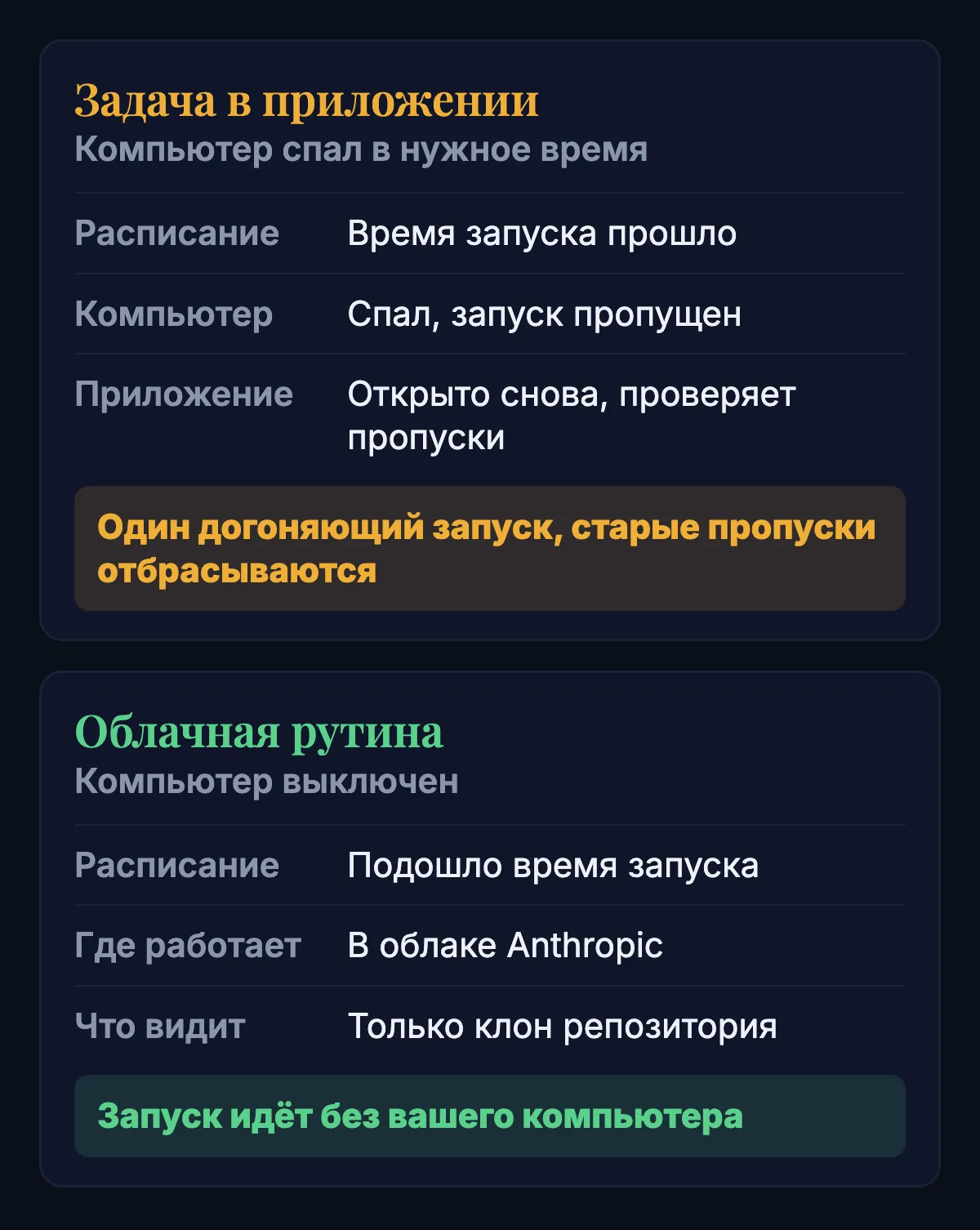
Схема по документации: в приложении пропущенный запуск догоняется один раз, облачная рутина от состояния компьютера не зависит.
Из этого следует практичный приём, который советует сама документация: учитывайте опоздание в самом промпте. Задача, поставленная на утро, может сработать поздно вечером, если компьютер проспал весь день. Допишите в инструкцию условие вроде «проверяй только сегодняшние изменения, а если уже поздно, пропусти проверку и напиши, что было пропущено».
Ещё две подсказки из документации. Если задача в режиме Manual не получила нужное разрешение, она встаёт и ждёт вас, поэтому после создания нажмите Run now и отметьте «всегда разрешать». В истории запусков видно пропущенные и причину.
Облачные рутины устроены иначе. Рутина собирается из инструкции, репозиториев на GitHub и подключённых сервисов, а репозитории клонируются в начале каждого запуска. Ваших локальных файлов облако не видит: у него клон репозитория и подключённые сервисы, например Slack или Linear. Рутины доступны на тарифах Pro, Max, Team и Enterprise и считаются в тот же лимит подписки.
Что делать, если нужна задача каждый день, а компьютер выключен?
Коротко: три пути. Облачная рутина, удалённая машина по SSH и отдельный агент на машине, которая не выключается.
Первый путь уже описан выше: облачная рутина. Второй путь - удалённая машина по SSH, например собственный сервер. Задача может продолжать работать, пока приложение отключено. Но документация предупреждает: при входе через аккаунт Claude сессия задачи может истечь, и на ночь на неё рассчитывать не стоит. Для задачи, которая должна идти при спящем или выключенном компьютере, документация рекомендует облачную сессию.
Если задаче нужны ваши локальные файлы, облако не подойдёт. Расписание в приложении требует включённого компьютера. Для ежедневной работы с вашими документами и поручений боту в Telegram с телефона нужна машина, которая работает без вас. Третий путь - агент на своём сервере. Под такие задачи я собрала курс по Гермесу. По описанию на странице курса, у вас будет свой ИИ-агент на личном сервере, доступный круглосуточно. Он выполняет задачи по расписанию, а пишете вы ему в Telegram.

Рисунок: ноутбук закрыт, а агент на сервере остаётся на связи.
Claude Code Desktop при этом остаётся удобным для работы с файлами, а агент на сервере работает, когда ноутбук закрыт. Что такое Hermes Agent и чем он отличается от Claude Code, я разобрала в отдельной статье.
С чего начать за один вечер?
Коротко: пять шагов, результат каждого можно проверить.
- Установите приложение, войдите в аккаунт и откройте вкладку Code.
- Выберите Local и маленькую папку, содержимое которой вы знаете: копию рабочей папки, а не единственный экземпляр. Режим оставьте Manual.
- Попросите Claude описать, что лежит в папке, и внести одну мелкую правку. Откройте разницу и примите или отклоните.
- Для задачи побольше включите режим Plan и прочитайте план.
- Если нужно расписание, создайте задачу, нажмите Run now и позже загляните в историю запусков: там видно, что пропущено.
Источники
- Документация Claude Code: Desktop, первая сессия, расписание, рутины, облачные сессии, платформы, Remote Control.
- Справочный центр Claude: Claude Code на тарифах Pro и Max; Dispatch.
- Страница курса по Гермесу.
Сверено с документацией на момент написания. Перед установкой загляните в актуальную документацию, особенно про тарифы.
Если хотите агента, который работает, пока ноутбук закрыт, на курсе по Гермесу вы пройдёте путь от настройки сервера до расписания и бота в Telegram.