KeyBrainКурс про агента · Урок 0, перед ступенью 1
Урок 0 · около 25 минут
Агент на твоём компьютере
Что это за программа, чем она отличается от чата, как поставить её обычным установщиком и дать первую просьбу. Терминал не понадобится.
6 шагов, каждый с проверкой глазамибез терминала, установщик и окнов песочнице, настоящие папки не трогаем
Мусик спрашиваетЭто же просто чат, как в телефоне? Чем он мне поможет с файлами?
1Что сделаем и зачем
Ты поставишь на компьютер программу-агента, покажешь ей учебную папку с документами и попросишь две вещи: рассказать, что в папке, и создать в ней файл. Через полчаса у тебя будет работающий помощник и понимание, как с ним разговаривать.
Дальше агент разберёт папку по твоим правилам, сверит договоры, соберёт PDF и презентацию. Всё это он делает в твоих папках сам, а не советует словами. Для этого его надо поставить и познакомить с папкой.
Настоящие папки пока не трогаем. Весь курс идёт в учебной папке, песочнице: там выдуманные счета и договоры, и сломать её не страшно.
2Как это устроено
Новое слово
Агент. Программа на твоём компьютере, которая понимает просьбы на обычном языке и сама работает с файлами: читает, создаёт, переименовывает, переносит. Чат только отвечает словами. Агент ещё и делает.
Доступ к папке это главное отличие и главный вопрос безопасности. Поэтому агент получает одну папку, учебную, а не весь компьютер. И перед каждым действием на диске программа спрашивает у тебя разрешение. Дальше всё по шагам: первое действие уже в шаге 1.
3Шаги
Шесть шагов. В каждом одно действие и четыре части: что делаем, зачем, само действие и как понять глазами, что получилось. Выбери свою программу: шаги те же, названия кнопок разные.
Твоя программа:
Шаг 1~6 мин
Скачай установщик и поставь программу
Что делаем
Ставим программу-агента так же, как любую другую: скачали файл, открыли, нажали «Установить».
Зачем этот шаг
У всех пяти программ есть настольная версия с окном. Терминал, чёрное окно с командами, не нужен ни здесь, ни дальше в курсе.
Сделай
Какую программу выбрать
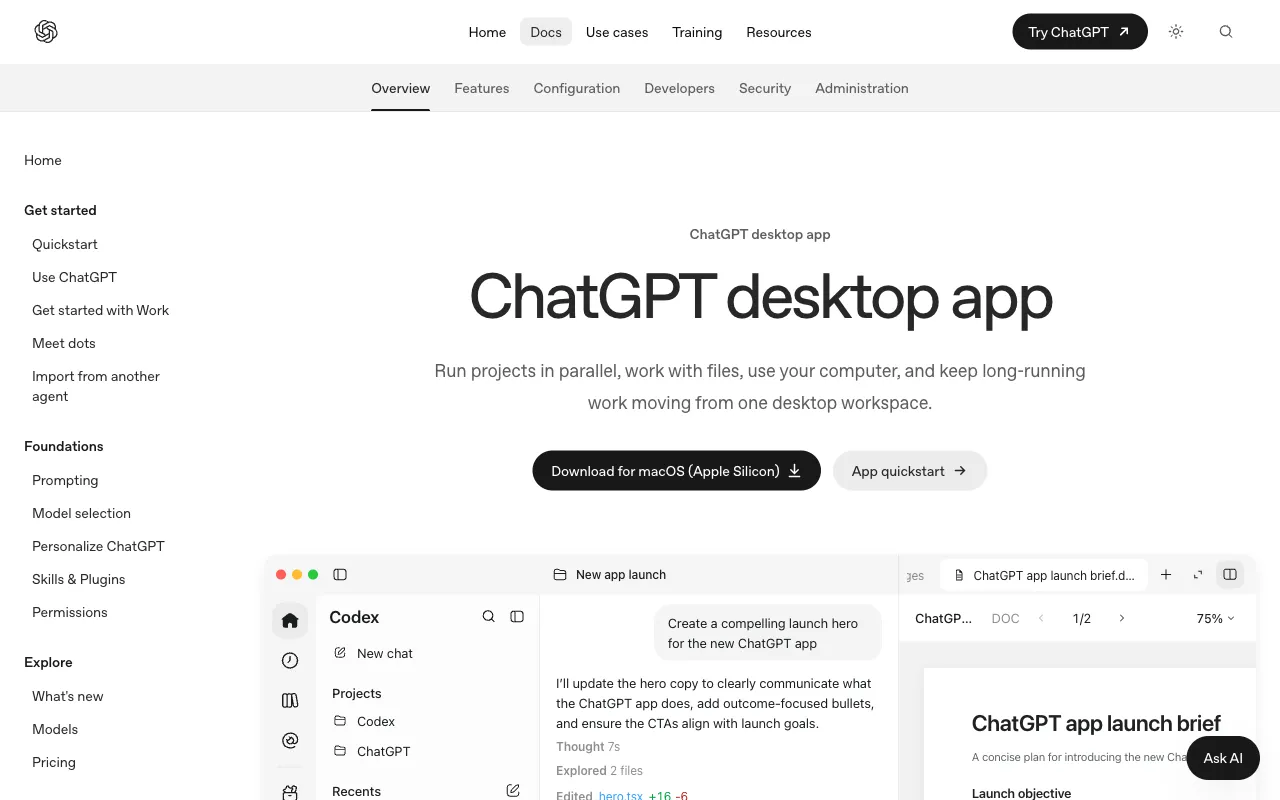
Есть платная подписка Claude (Pro или Max) или аккаунт ChatGPT: начинай в своей программе, ничего нового заводить не нужно.
Нет ни того, ни другого: бери DeepSeek (Harness). Вход по почте, ключ не нужен, при регистрации дают стартовый баланс, а задача размером с урок стоит центы. Окно у него на английском, но в уроках кнопки названы так, как они подписаны на экране, и есть снимки.
Claude
Открой в браузере страницу настольного приложения Claude: code.claude.com/docs/en/desktop. На ней кнопки «Download for macOS» и «Download for Windows». Нажми свою.
Mac: открой скачанный файл из «Загрузок», в окне перетащи значок Claude в папку «Программы» (Applications). Windows: открой скачанный файл и соглашайся с установщиком.
Запусти Claude: Mac через Launchpad или папку «Программы», Windows через меню «Пуск».
Mac: открой скачанный файл из «Загрузок» и перетащи значок в «Программы». Windows: открой скачанный файл и соглашайся с установщиком.
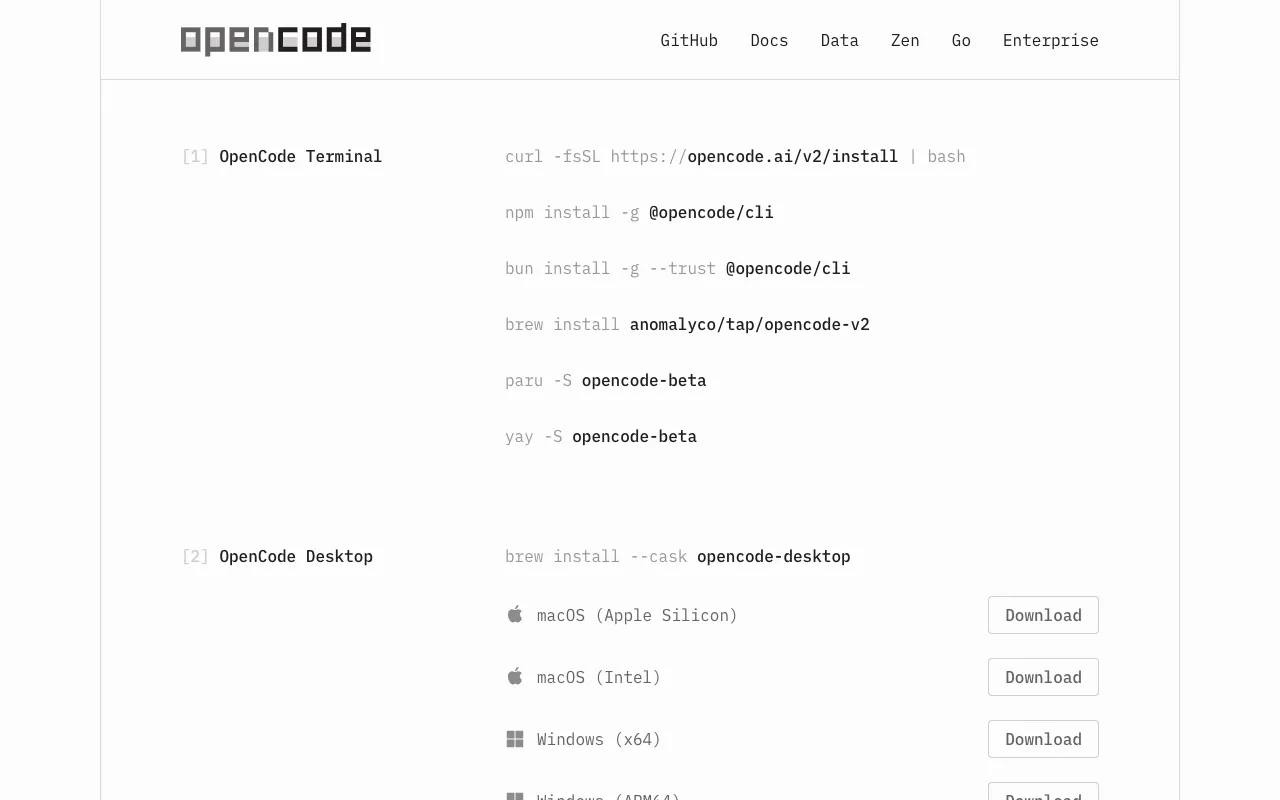
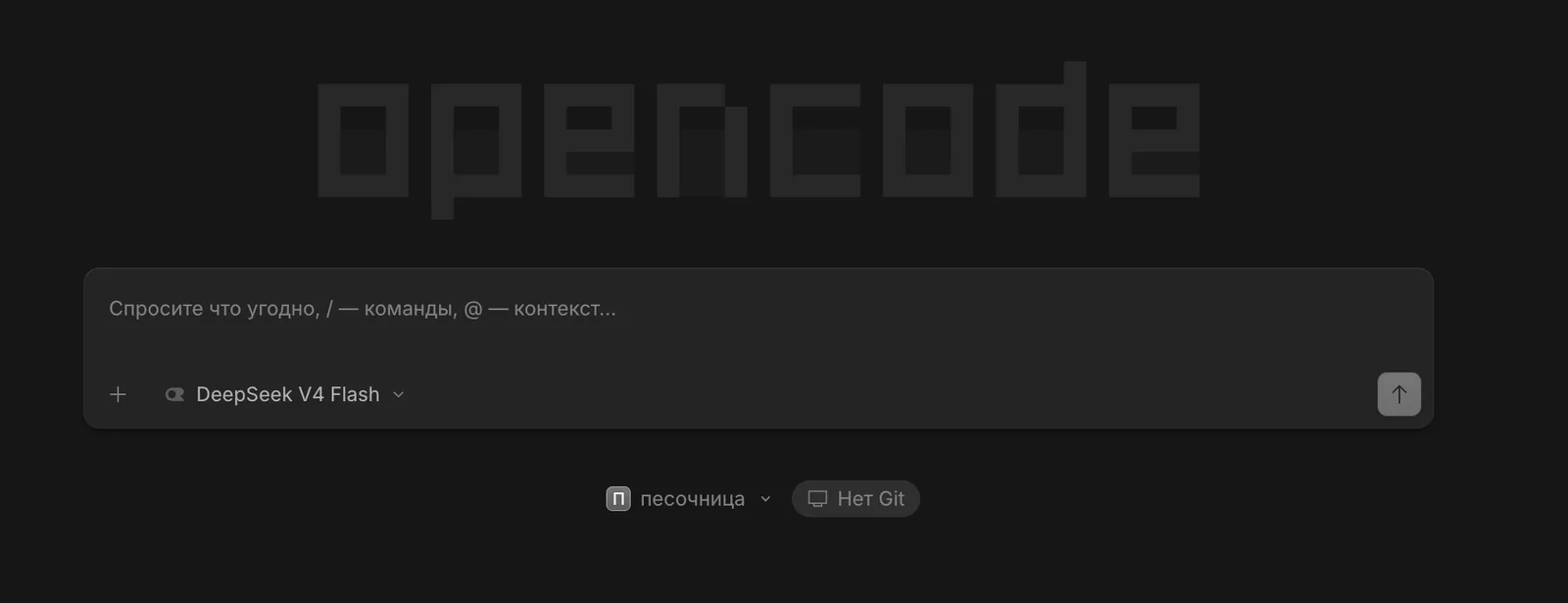
Запусти OpenCode из «Программ» или меню «Пуск».
DeepSeek (Harness)
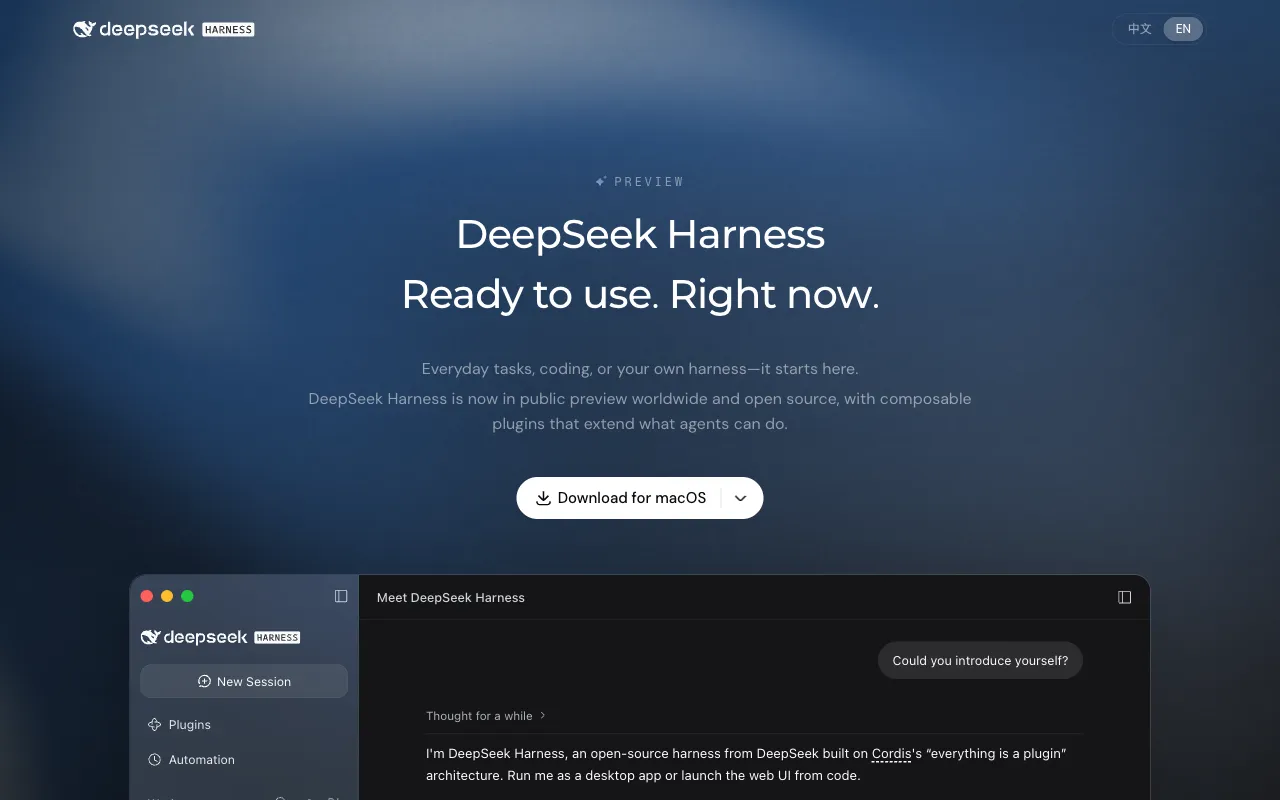
Открой страницу deepseek.com/en/harness и скачай версию для своего компьютера. Их две: для Mac на чипе Apple (M1 и новее) и для Windows. На Mac с процессором Intel программа не ставится.
Mac: открой скачанный файл из «Загрузок» и перетащи значок в «Программы». Windows: открой скачанный файл и соглашайся с установщиком.
Запусти DeepSeek Harness из «Программ» или меню «Пуск».
Окно программы на английском, русского языка в ней пока нет. Программа в стадии предпросмотра (Preview): разработчики пишут, что проверки безопасности у неё ещё не было, и советуют запускать её отдельно от важного. Поэтому открывай в ней только песочницу и учебные папки, рабочие и клиентские не открывай.
Kimi
Скачай приложение Kimi со страницы kimi.com. На Mac с чипом M выбирай macOS (Apple silicon), на Mac с процессором Intel выбирай macOS (Intel).
Открой скачанный файл из «Загрузок» и перетащи значок в «Программы».
Запусти Kimi из «Программ».
Kimi китайский сервис. Открывай в нём только песочницу и учебные папки, рабочие, клиентские и личные не открывай.
Если Mac пишет, что программа «от неустановленного разработчика», а Windows «защитил ваш компьютер»: это обычная проверка для любых скачанных программ. Для любой программы курса нажми «Открыть» или «Подробнее, выполнить в любом случае».
Как понять, что получилось
Значок программы есть в «Программах» на Mac или в меню «Пуск» на Windows.
Программа открылась отдельным окном и просит войти в аккаунт.
Если не вышло. Скачался файл, но ничего не происходит: найди его в «Загрузках» и открой двойным щелчком. На Mac окно с программой и папкой «Программы» это и есть установка: перетащи значок. Программа не запускается: перезагрузи компьютер и попробуй ещё раз.
Браузер
Страница загрузкикнопка «Скачать для Mac» или «для Windows»
скачался
Загрузкифайл установщикаMac: .dmg, Windows: .exe или .msix
двойной щелчок
Программа
Значок в «Программах» или в меню «Пуск»открывается окно, как у мессенджера
Схема 1. Установка: страница загрузки, файл в «Загрузках», двойной щелчок, значок программы. Ничего нового по сравнению с любой другой программой.
Новое слово
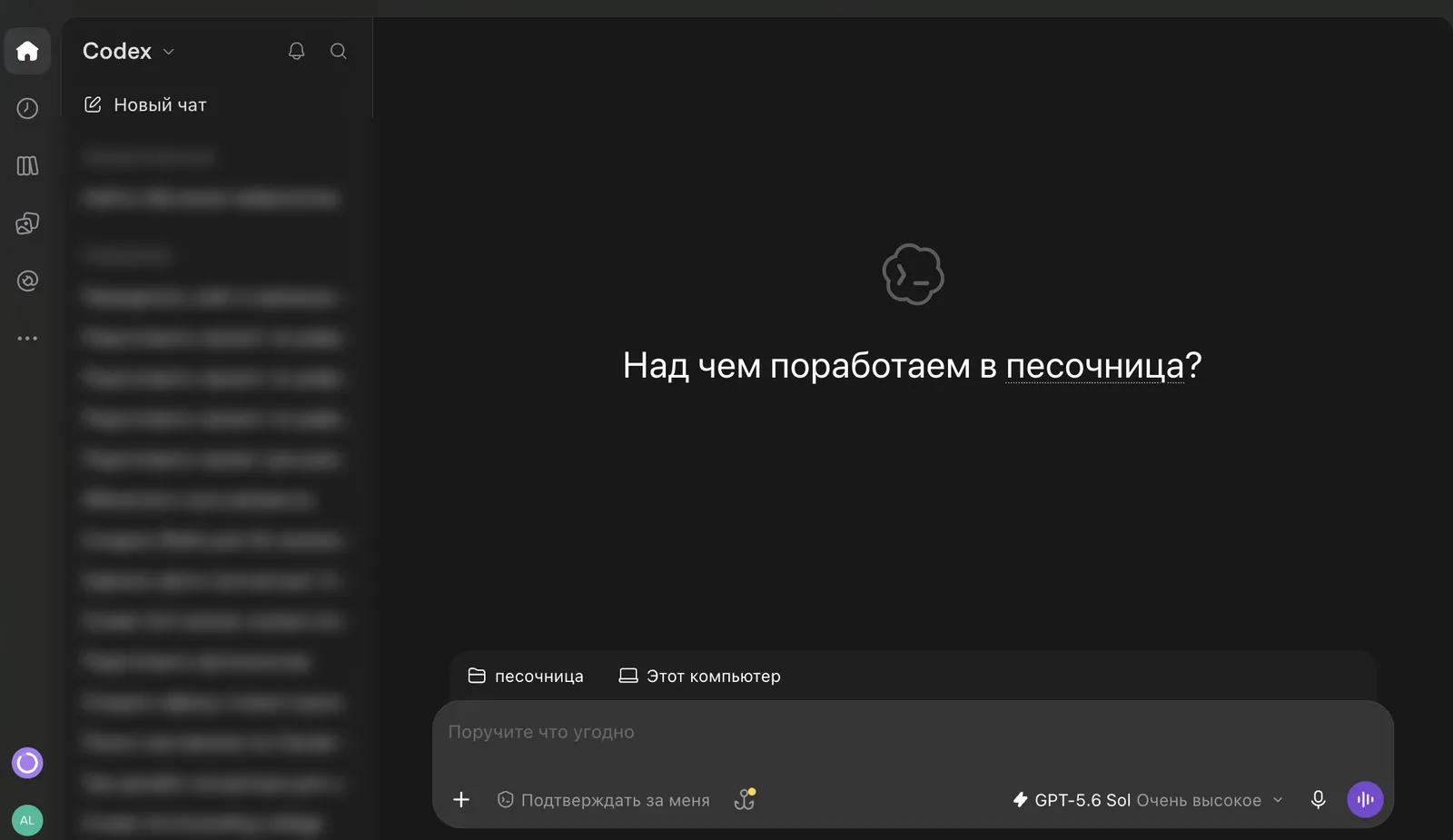
Программа-агент. В курсе пять на выбор: Claude, ChatGPT (внутри него раздел Codex), OpenCode, Kimi и DeepSeek (Harness). У всех есть обычное окно, как у мессенджера, и обычный установщик. Шаги в уроках одинаковые, различия показываем переключателем.
Шаг 2~4 мин
Войди в аккаунт и найди место, где работает агент
Что делаем
Входим в программу под своим аккаунтом и находим в ней раздел, где агент работает с папками.
Зачем этот шаг
Агент думает не на твоём компьютере, а на сервере программы. Аккаунт это твой доступ к нему. Без входа окно откроется, но отвечать будет некому.
Сделай
Claude
Войди в аккаунт (кнопка входа в окне, дальше браузер). Для работы с папками нужна платная подписка Claude: Pro, Max, Team или Enterprise. Тарифы и способы входа в памятке «Аккаунты и ключи».
Вверху окна три вкладки: Chat, Cowork и Code. Нажми Code: здесь агент работает с папкой.
ChatGPT (Codex)
Войди в свой аккаунт ChatGPT. Codex входит и в бесплатный план, но доступ к нему дают постепенно. Тарифы в памятке «Аккаунты и ключи».
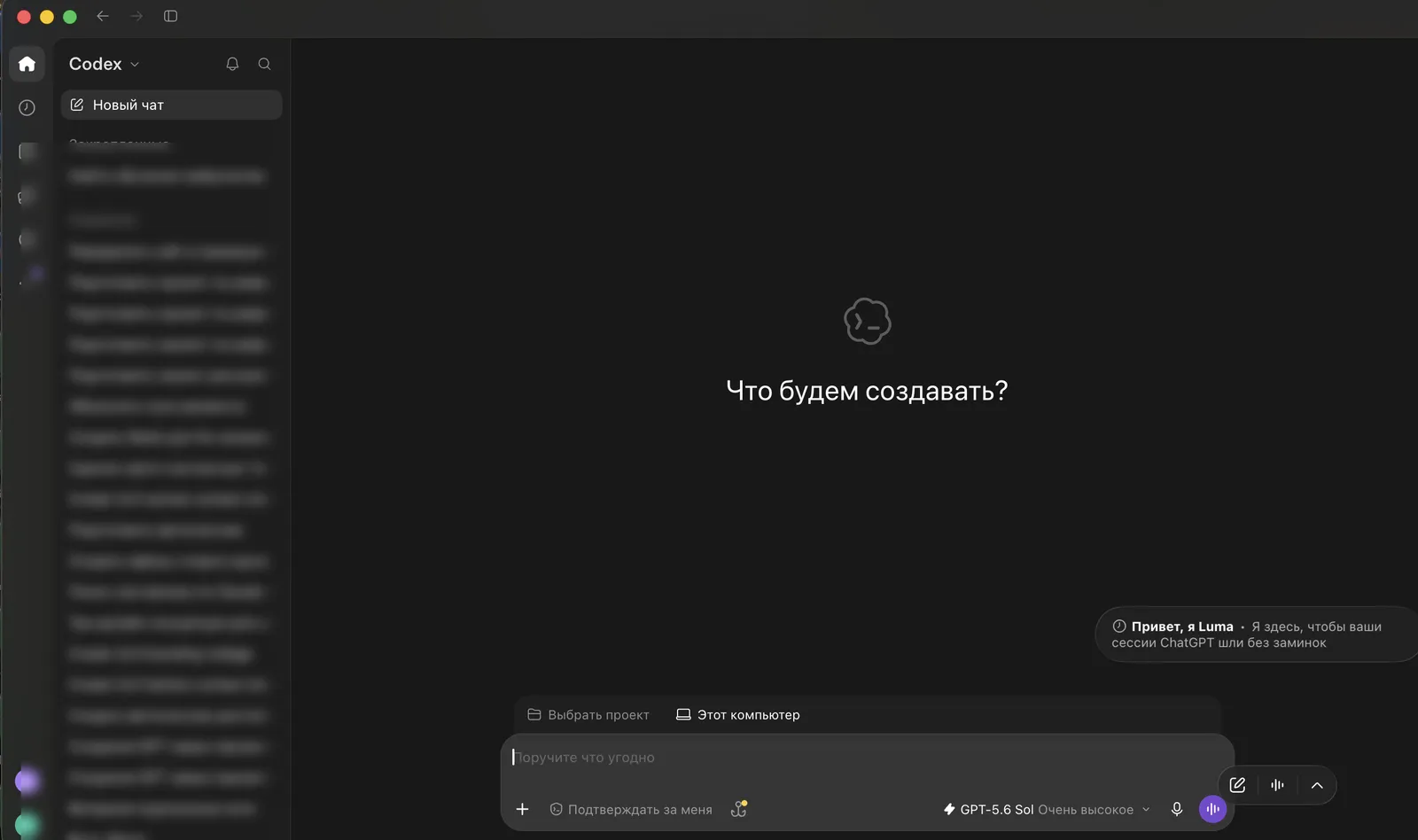
Найди в приложении раздел Codex: здесь агент работает с папкой.
OpenCode
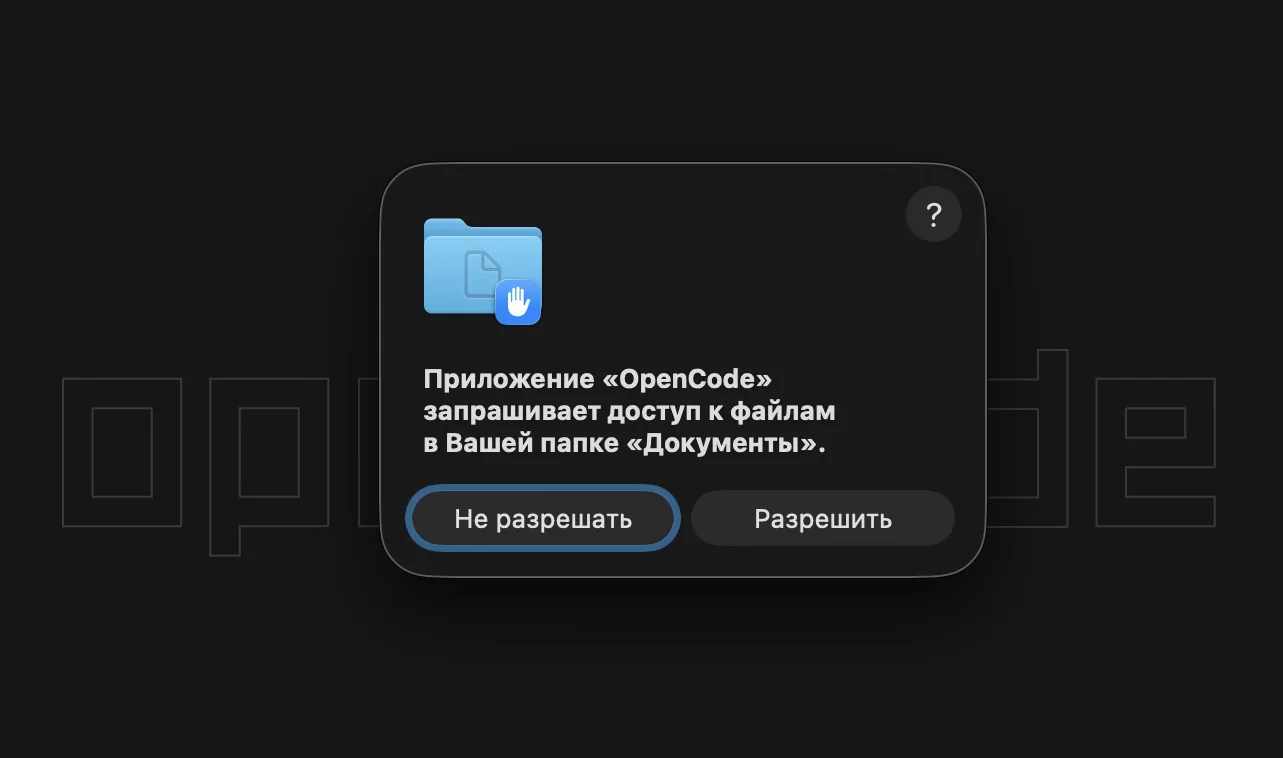
При первом запуске Mac спросит, можно ли OpenCode открыть файлы в папке «Документы». Нажми «Разрешить»: песочница будет лежать там.
Перед тобой главное окно с полем для просьбы. Сама программа бесплатная, а думает она моделью: модель выбирается кнопкой под полем.
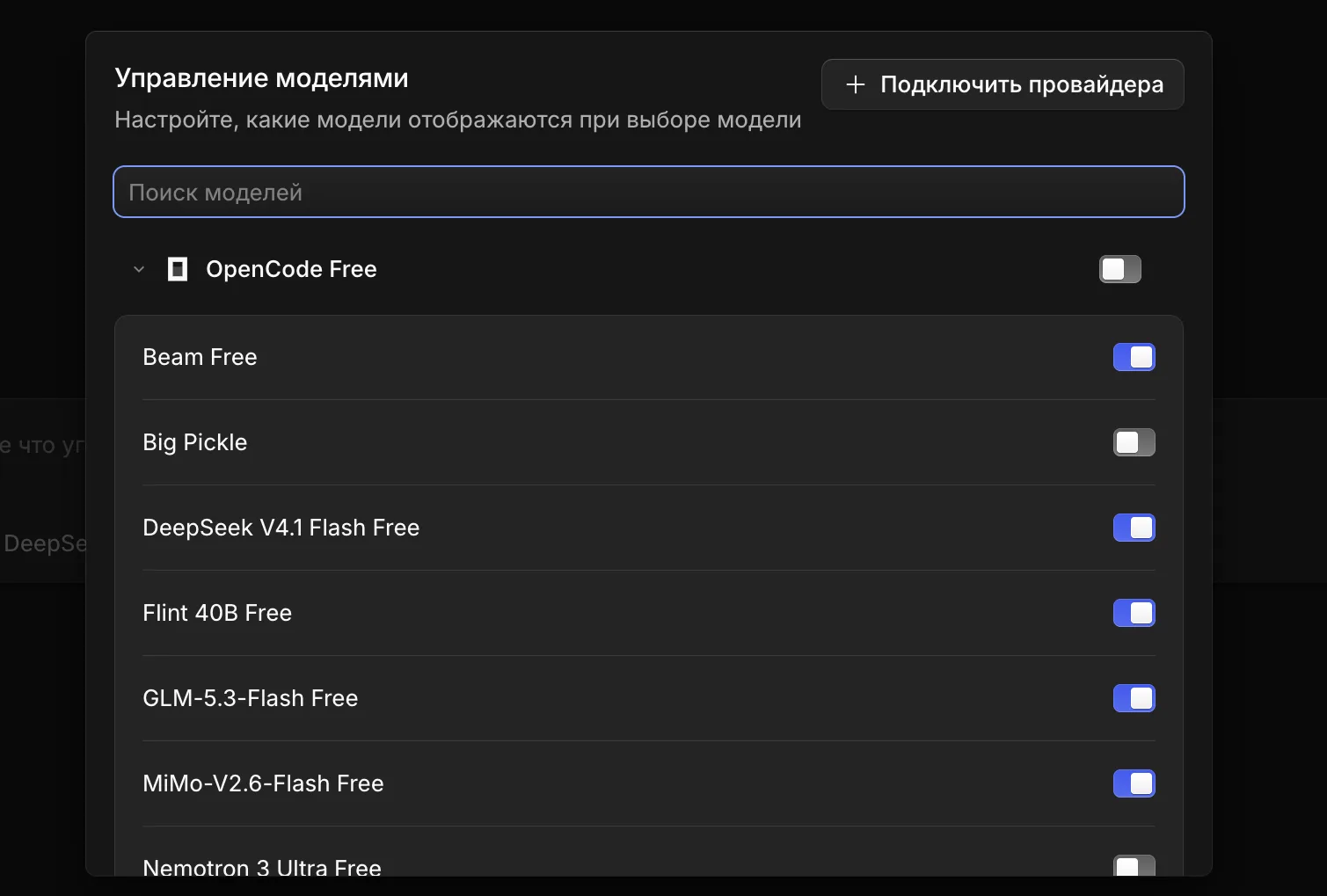
В списке моделей нажми «Управление моделями». Там есть группа OpenCode Free: модели с пометкой «Бесплатно», можно начать с одной из них. Свою модель подключают кнопкой «Подключить провайдера» и ключом. Ключ это длинная строка из букв и цифр, вроде пароля: её выдаёт сайт модели в твоём аккаунте. Где его взять, написано в памятке «Аккаунты и ключи».
DeepSeek (Harness)
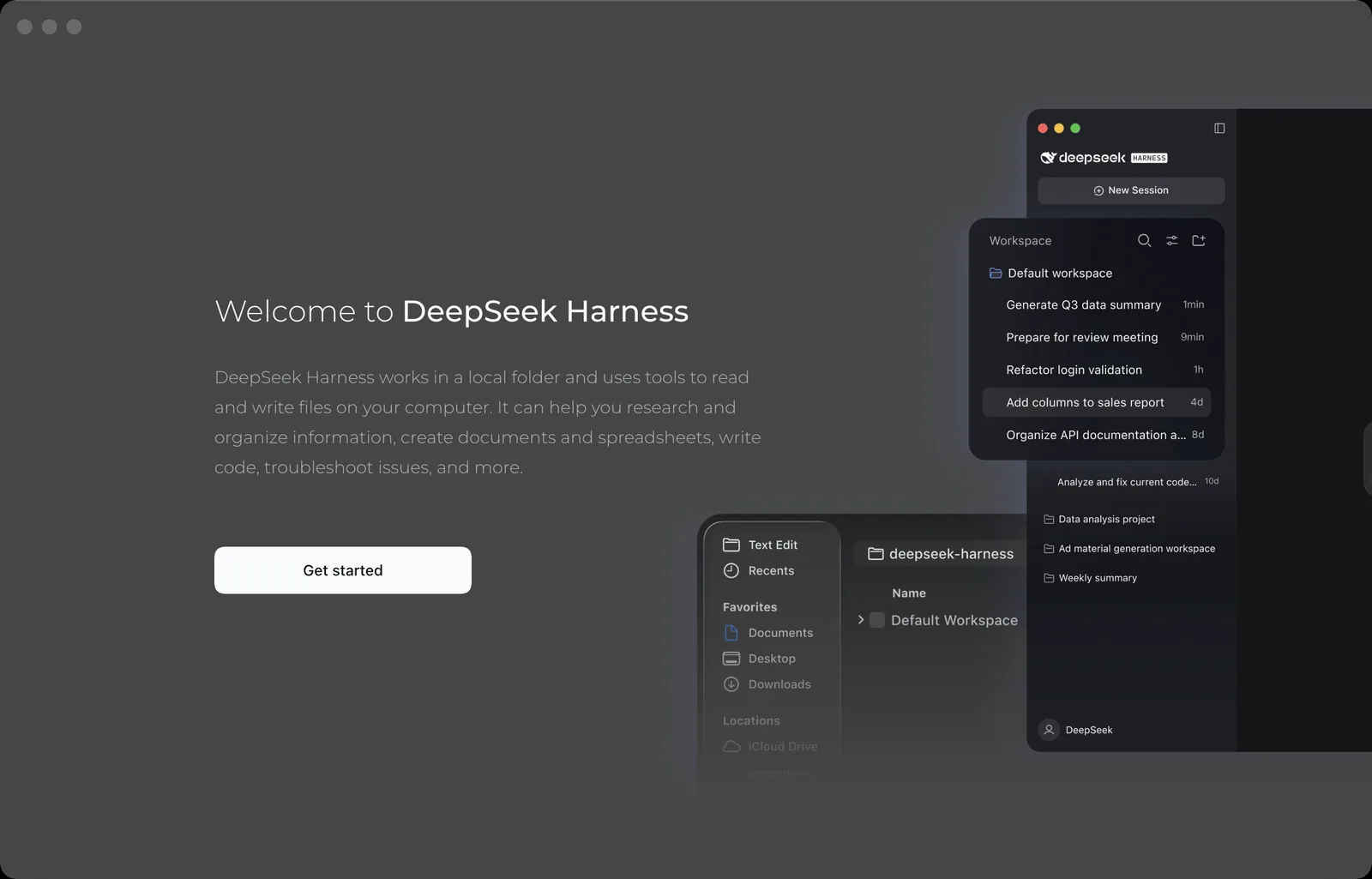
Сама программа бесплатная, платишь за модель. На первом экране нажми «Get started» и войди в аккаунт DeepSeek: программа откроет браузер, там войди или зарегистрируйся по почте и подтверди вход. Потом вернись в программу. Ключ при таком входе программа заводит сама, вставлять его не нужно.
Новому аккаунту DeepSeek дают небольшой стартовый баланс, несколько юаней, и действует он ограниченное время. Задача размером с лендинг на модели Flash стоит от 5 до 14 центов, так что на первые уроки его хватит. Остаток и кнопка пополнения: внизу слева нажми своё имя, дальше «Settings», раздел «Account». Подробнее в памятке «Аккаунты и ключи».
После входа перед тобой главное окно с полем для просьбы.
Kimi
В окне входа нажми «Продолжить с Google». Откроется браузер: войди там в свой аккаунт, увидишь «Login successful» и вернись в Kimi.
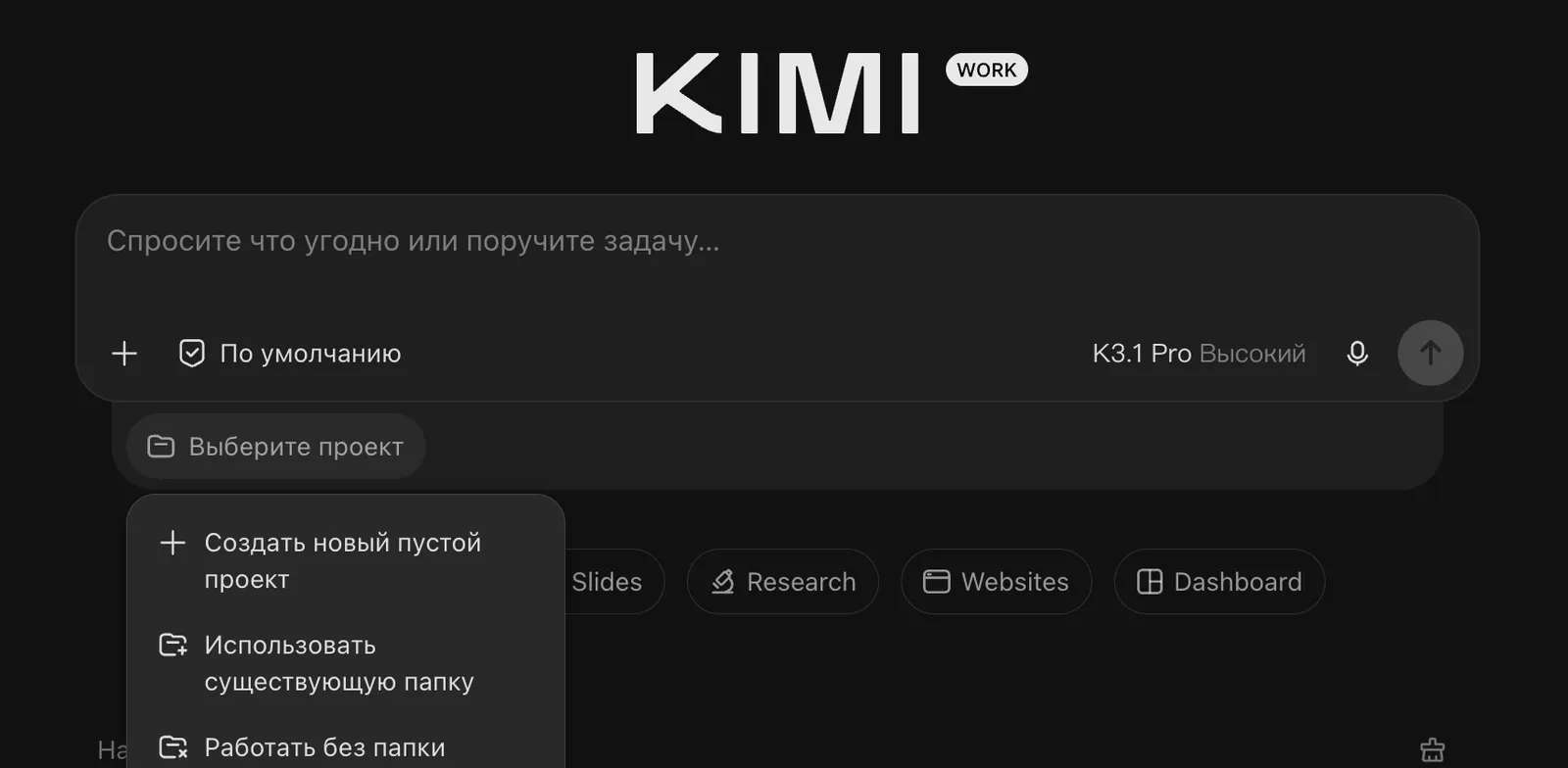
Наверху слева переключись на «Work»: здесь работает агент. Перед тобой поле «Спросите что угодно или поручите задачу».
Справа в поле нажми название модели и выбери K2.8 Preview. Модель K3.1 Pro, которая стоит сразу, на бесплатном плане может долго молчать, а K2.8 Preview отвечает.
Kimi работает и на бесплатном плане, из России без VPN. Но медленно: ответ на простой вопрос идёт 15–30 секунд, а вечером бывает «Kimi перегружен, попробуйте позже». Это не поломка: подожди или попробуй днём.
Как понять, что получилось
Программа больше не просит войти. Внизу окна есть поле, куда можно писать.
Ты видишь, где выбирается папка: кнопку, поле или вопрос про папку проекта. Пока ничего не выбирай.
Если не вышло. После входа в браузере программа не «поняла», что ты вошёл: закрой её целиком и открой снова. Программа пишет, что нужна подписка: какой план нужен для твоей программы и что бывает бесплатно, написано в памятке «Аккаунты и ключи».
Шаг 3~3 мин
Скачай песочницу и положи её в «Документы»
Что делаем
Скачиваем учебную папку с подложенными файлами и кладём её в «Документы».
Зачем этот шаг
Всё в курсе происходит внутри этой папки. Твои настоящие документы ничем не рискуют, а у тебя под рукой правдоподобный беспорядок, на котором всё видно: счета, договоры, фото, заметки. Названия и суммы выдуманы.
Новое слово
Песочница. Учебная папка с подложенными файлами. Сломать её не страшно: это копия, её можно скачать заново. В ней идут все уроки ступени, каждый продолжает прошлый.
Открой «Загрузки» и распакуй архив. Mac: двойной щелчок по архиву, рядом появится папка. Windows: правая кнопка по архиву, «Извлечь всё», потом «Извлечь».
Перетащи папку песочница в «Документы». Mac: папка «Документы» есть в боковой панели Finder. Windows: в боковой панели Проводника.
Как понять, что получилось
В «Документах» лежит папка песочница, а не архив с таким именем.
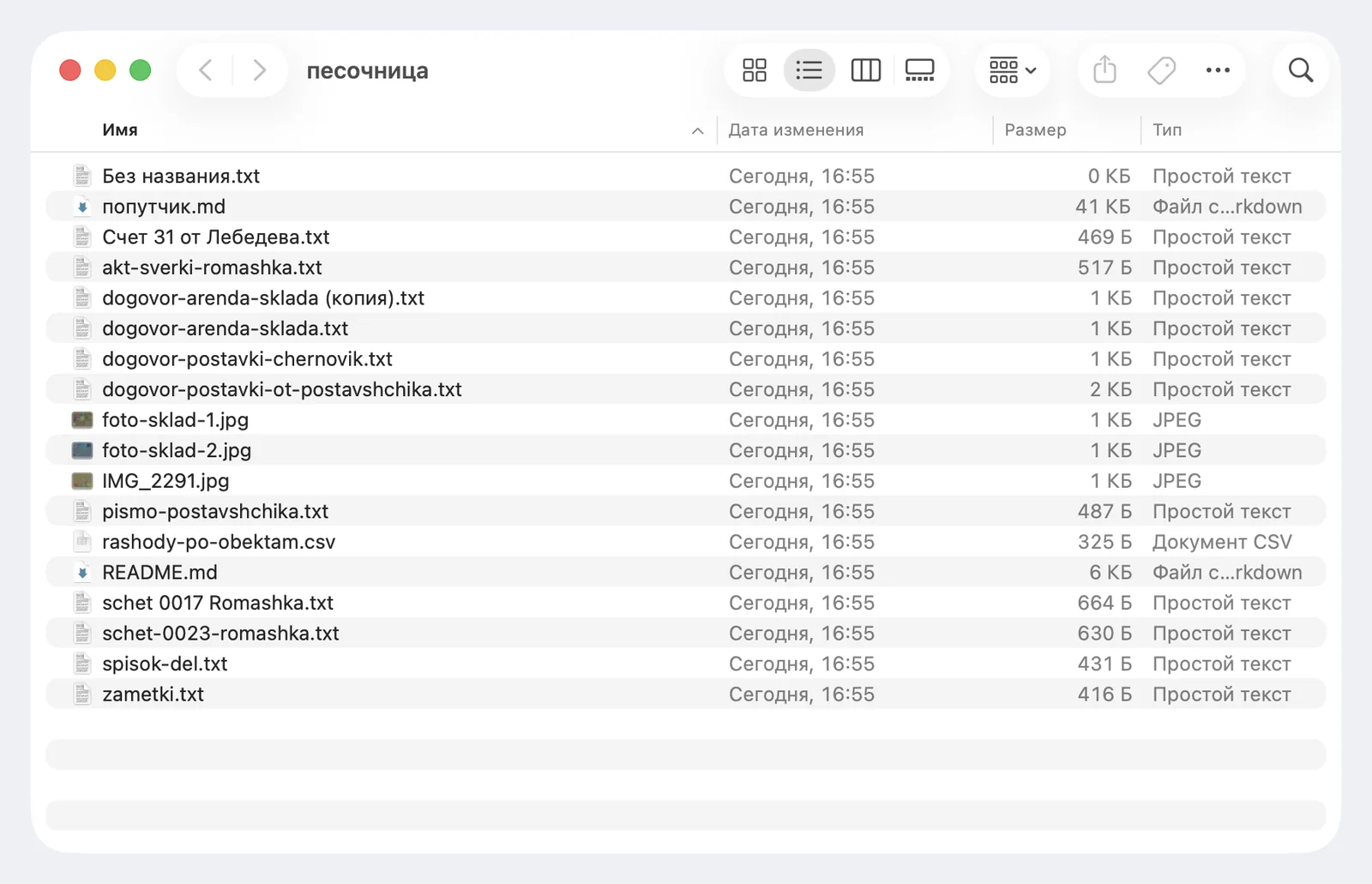
Внутри 18 файлов: три фото, счета, договоры, заметки, файлы README и попутчик.md и пустой «Без названия.txt».
Если не вышло. Папка лежит внутри ещё одной папки песочница: так бывает после распаковки. Возьми внутреннюю. Видишь архив, а папки нет: распаковка не сделана, вернись ко второму пункту.
Про имена папок и файлов
Папки и файлы можно называть по-русски: «Счета», «Договор аренды.txt». Латиница нужна только для адреса сайта и имени скилла. Одно ограничение: не ставь в имена буквы «й» и «ё», на Mac они ломают поиск файла агентом. Пиши «Счет», а не «Счёт».
Шаг 4~3 мин
Открой песочницу в программе как папку проекта
Что делаем
Говорим программе, с какой папкой работать.
Зачем этот шаг
Выбранная папка это граница: внутри агент работает, снаружи для него ничего нет. Так он не бродит по всему компьютеру, а ты всегда знаешь, где искать результат.
Новое слово
Папка проекта. Одна обычная папка на диске, которую ты открыл в программе. Агент видит файлы внутри неё и работает только там. В программах её называют project folder, проектом или рабочей папкой.
Сделай
Claude
Во вкладке Code начни новую сессию: кнопка «+ New session» в боковой панели или Cmd+N на Mac, Ctrl+N на Windows.
Программа спросит папку проекта (Project folder). Выбери «Документы», в ней песочница, подтверди.
ChatGPT (Codex)
В разделе Codex открой папку как проект: в окне выбора папки найди «Документы», в ней песочница, подтверди.
Начни новый разговор в этом проекте.
OpenCode
Открой папку как проект: в окне выбора папки найди «Документы», в ней песочница, подтверди.
Начни новую сессию.
DeepSeek (Harness)
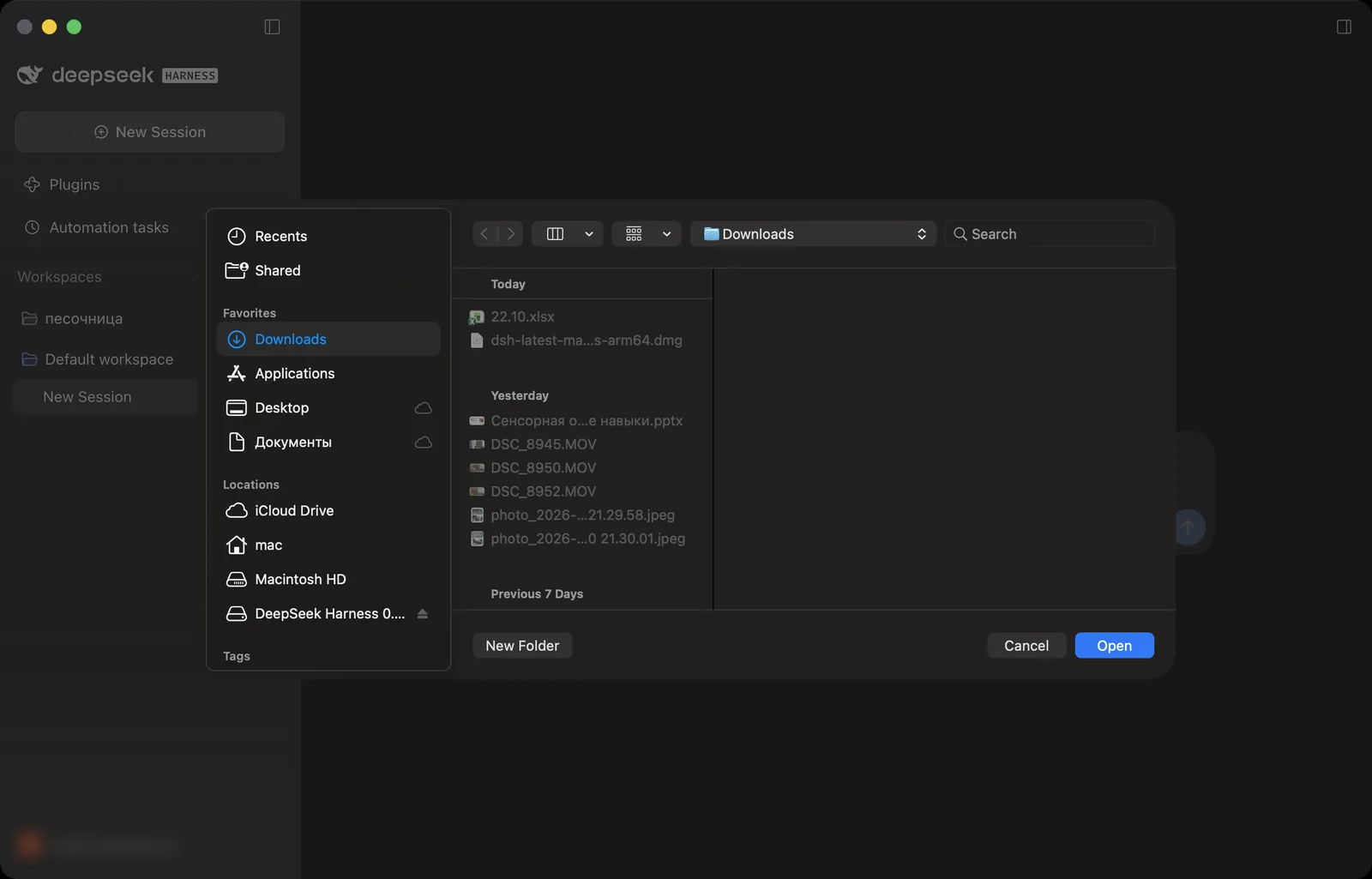
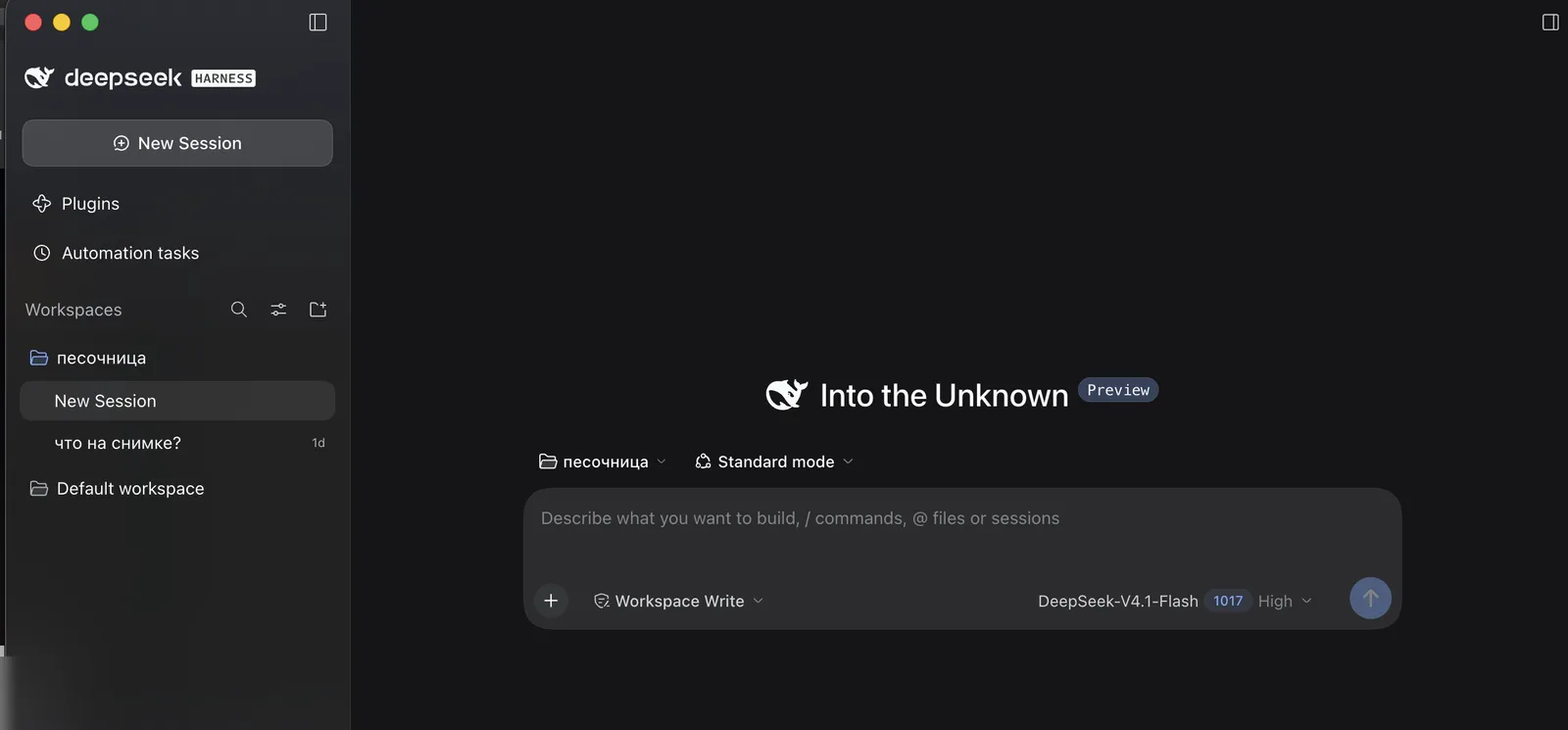
В левой колонке справа от слова «Workspaces» нажми значок папки с плюсом.
В окне выбора папки найди «Документы», в ней песочница, нажми «Open».
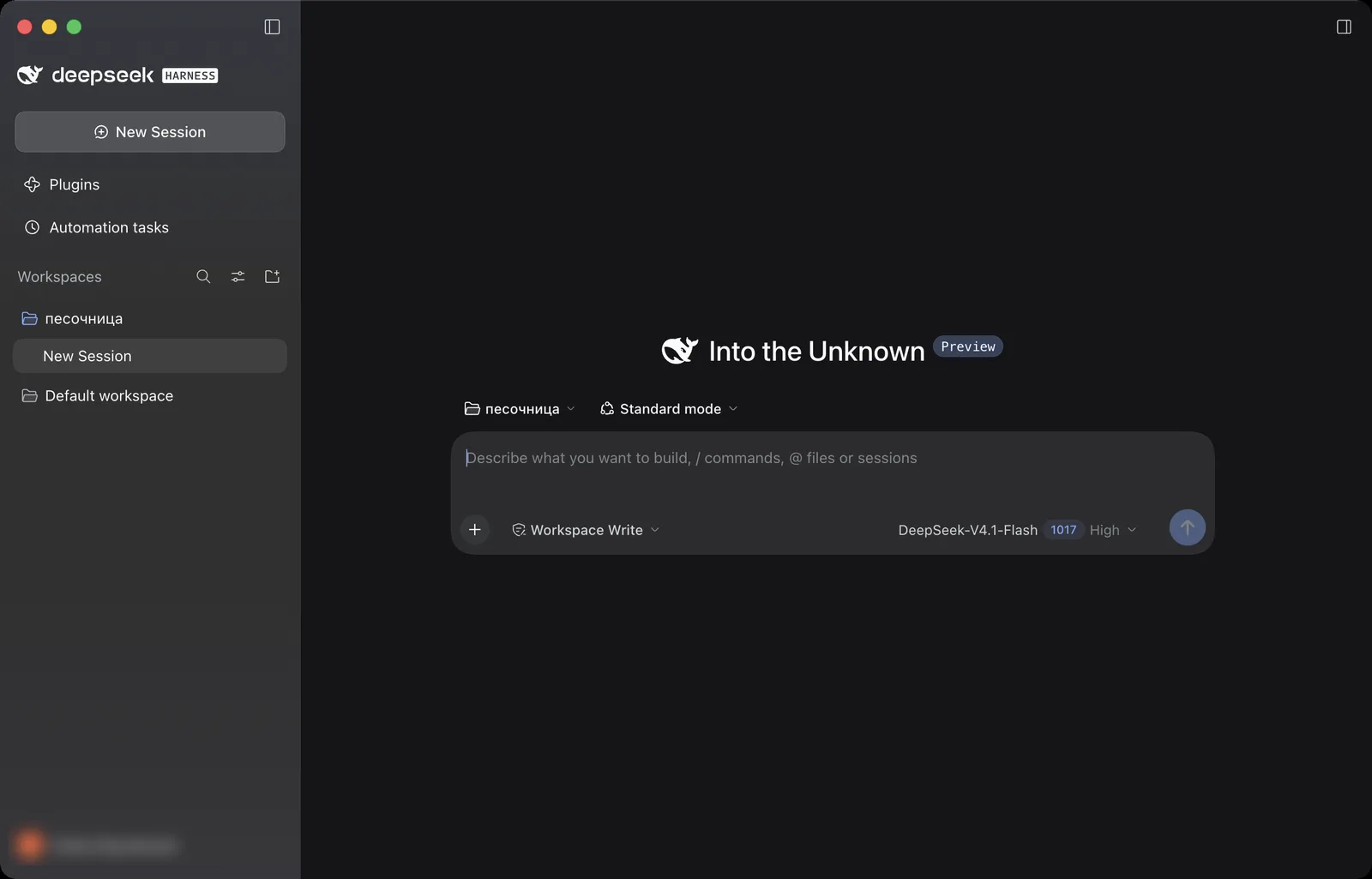
Папка появится слева в списке «Workspaces». Нажми под ней «New Session»: откроется окно с полем для просьбы, над полем написано «песочница».
Kimi
Под полем нажми «Выберите проект», затем «Использовать существующую папку».
В окне выбора папки найди «Документы», в ней песочница, подтверди.
Папка появится слева в разделе «Проект». Теперь просьбы из поля идут в эту папку.
Приём для любой программы: если она просит путь к папке, перетащи папку песочница из Finder или Проводника прямо в окно программы или в поле для пути. Путь впишется сам.
Как понять, что получилось
В окне программы видно имя папки песочница: в заголовке окна или в боковой панели.
Открыт пустой разговор, поле для просьбы ждёт тебя.
На снимке DeepSeek. В твоей программе окно выглядит иначе, а смысл тот же.
Если не вышло. Видишь имя другой папки: закрой разговор и выбери папку заново. Программа не спрашивает папку: ищи в её меню пункт про открытие папки или проекта, либо перетащи папку в окно.
Шаг 5~3 мин
Первая просьба: расскажи, что в папке
Что делаем
Просим агента посмотреть папку и описать её, ничего не меняя.
Зачем этот шаг
Проверяем сразу три вещи: агент видит именно песочницу, он отвечает по-русски, и ты видишь, как выглядит вопрос про разрешение. Просьба безопасная: только чтение.
Мусик спрашиваетЭто же просто чат? Я и так могу спросить его, как разобрать папку.
Робот отвечаетЧат расскажет, как разобрать. Агент разберёт сам: откроет папку, создаст подпапки, перенесёт файлы. Ты смотришь на результат в Finder или в Проводнике, а не переписываешь советы руками.
Ты«расскажи, что в папке»
просьба
агент
хочет прочитать
Программа спрашивает тебя«Разрешить прочитать папку?»ты: да
только теперь
песочницаагент читает список файлов
ответ
Ты видишь глазамив окне список файлов, в папке ничего не изменилось
Схема 2. Путь просьбы: ты, агент, разрешение, папка, результат. Перед действием на диске программа спрашивает тебя.
Новое слово
Разрешение. Перед тем как прочитать или изменить что-то на диске, программа спрашивает: «разрешить?». Это предохранитель. Читать папку разреши. На просьбу «разрешить всегда» пока отвечай «нет»: пусть спрашивает, так спокойнее в первые уроки.
Сделай
Напиши агенту
Посмотри, что лежит в этой папке, и расскажи коротко: сколько файлов и какие это документы. Отвечай по-русски. Ничего не меняй и не создавай.
Нажми Enter (на Mac клавиша Return). Если программа спросит разрешение прочитать папку, разреши. Ответ появится через несколько секунд, пока он пишется, просто жди.
Как понять, что получилось
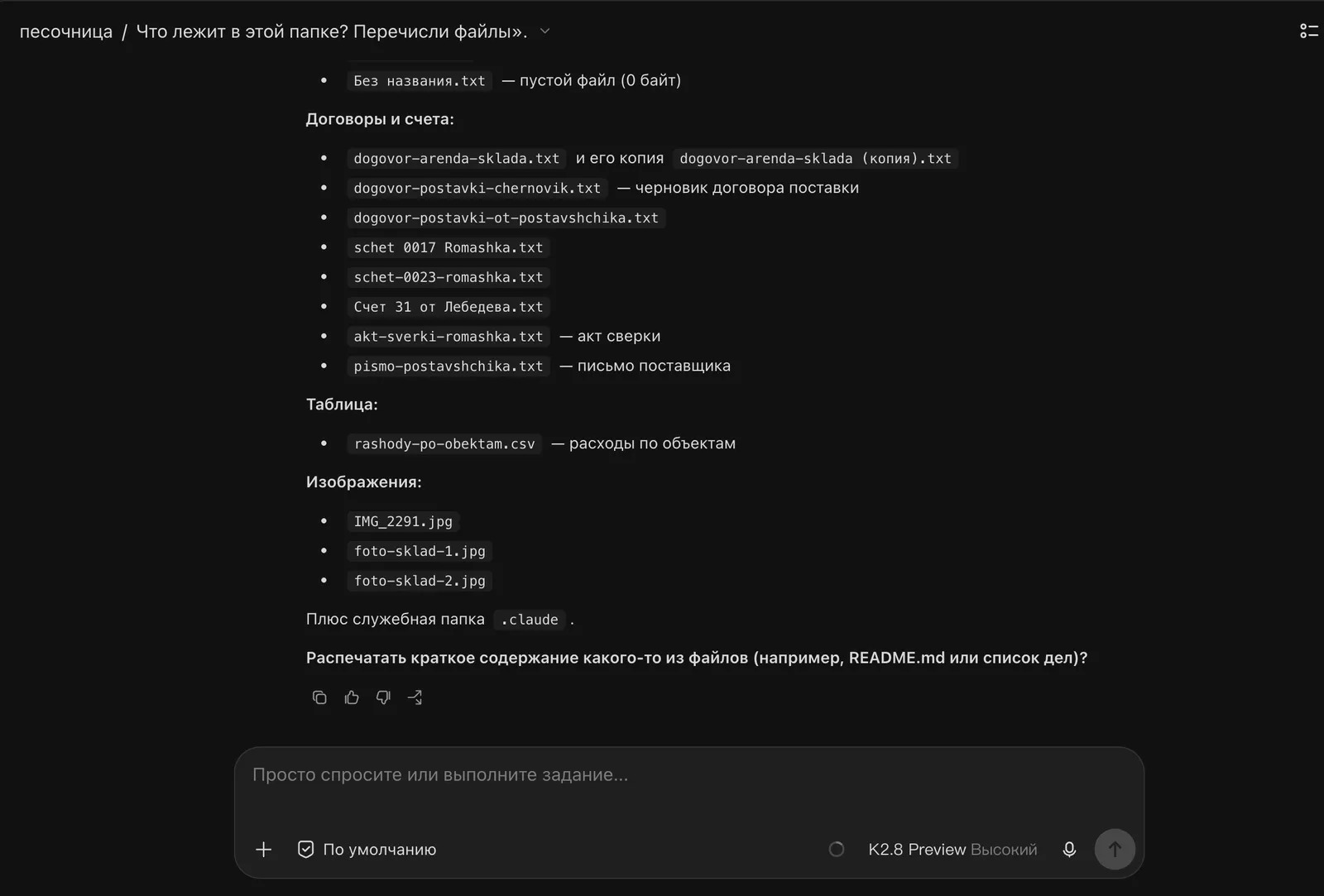
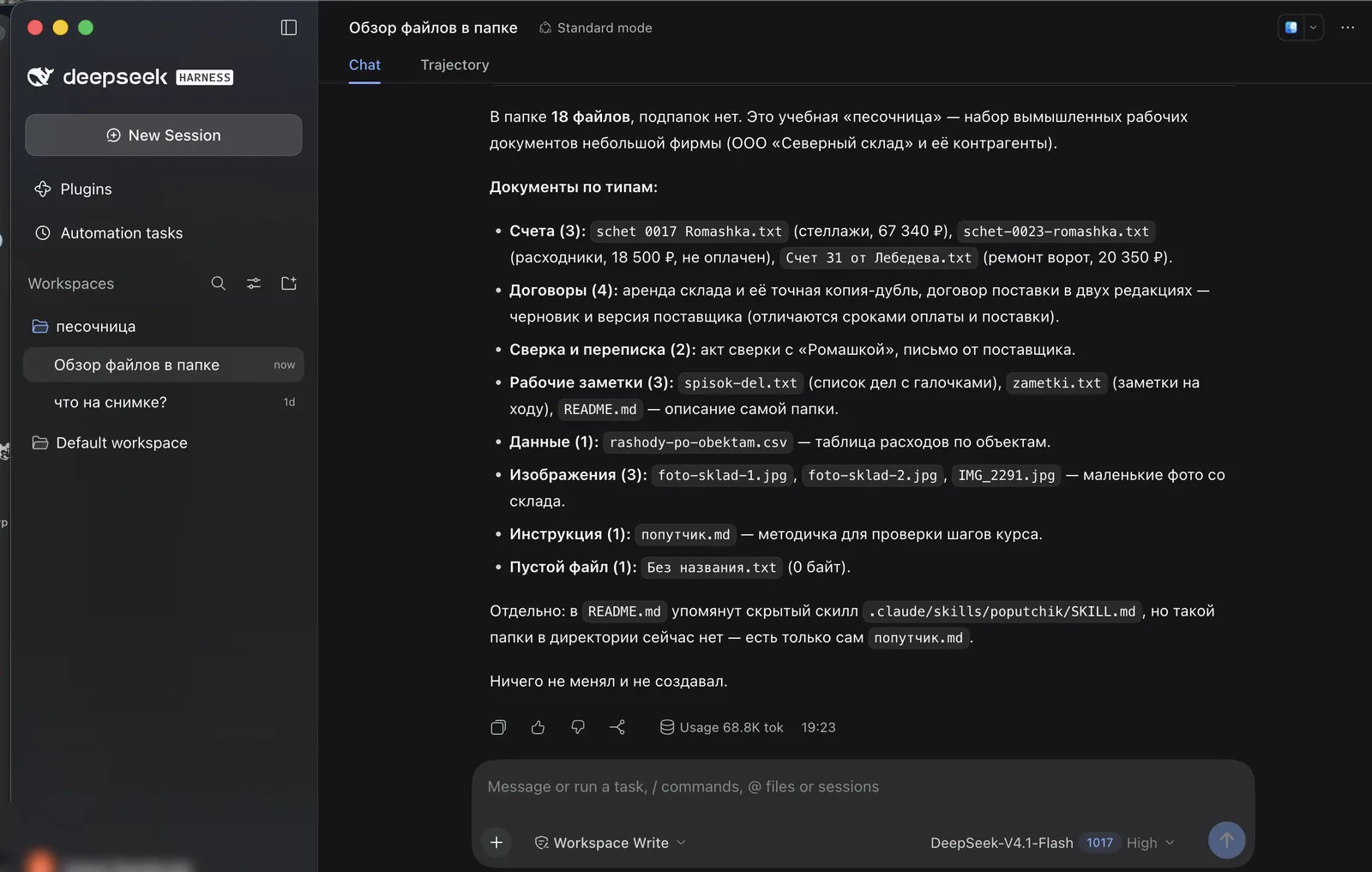
Агент перечислил файлы, и это те же имена, что ты видишь в Finder или Проводнике: счета, договоры, фото, заметки.
В папке ничего не прибавилось и не пропало. Загляни в неё ещё раз.
На снимке DeepSeek. В твоей программе окно выглядит иначе, а смысл тот же.
Если не вышло. Агент описывает другие файлы: открыта не та папка, вернись к шагу 4. Агент говорит, что папка пуста: ты открыл внешнюю оболочку после распаковки, а не саму папку с файлами. Агент отвечает по-английски: напиши «отвечай по-русски», в уроке 2 ты запишешь это в правила насовсем.
Чат
тыРазбери мою папку
чатВот как это сделать: 1. откройте папку, 2. создайте подпапки, 3. перенесите…
отвечает словами, делать будешь ты
а теперь агент
Агент
тыРазбери мою папку
агентСделано: 3 счёта в Счета, 4 договора в Договоры, 3 фото в Фото
песочницаСчета/ Договоры/ Фото/
делает сам, у тебя в папке, ты видишь результат глазами
Схема 3. Чат отвечает словами. Агент делает руками: у него есть доступ к папке, которую ты ему показал.
Шаг 6~4 мин
Вторая просьба: создай файл
Что делаем
Просим агента создать в папке новый файл и смотрим на него в Finder или Проводнике.
Зачем этот шаг
Это первое действие агента на диске, а не просто ответ. Ты увидишь всю цепочку: просьба, вопрос про разрешение, новый файл в папке. На этой цепочке держится весь курс.
Сделай
Напиши агенту
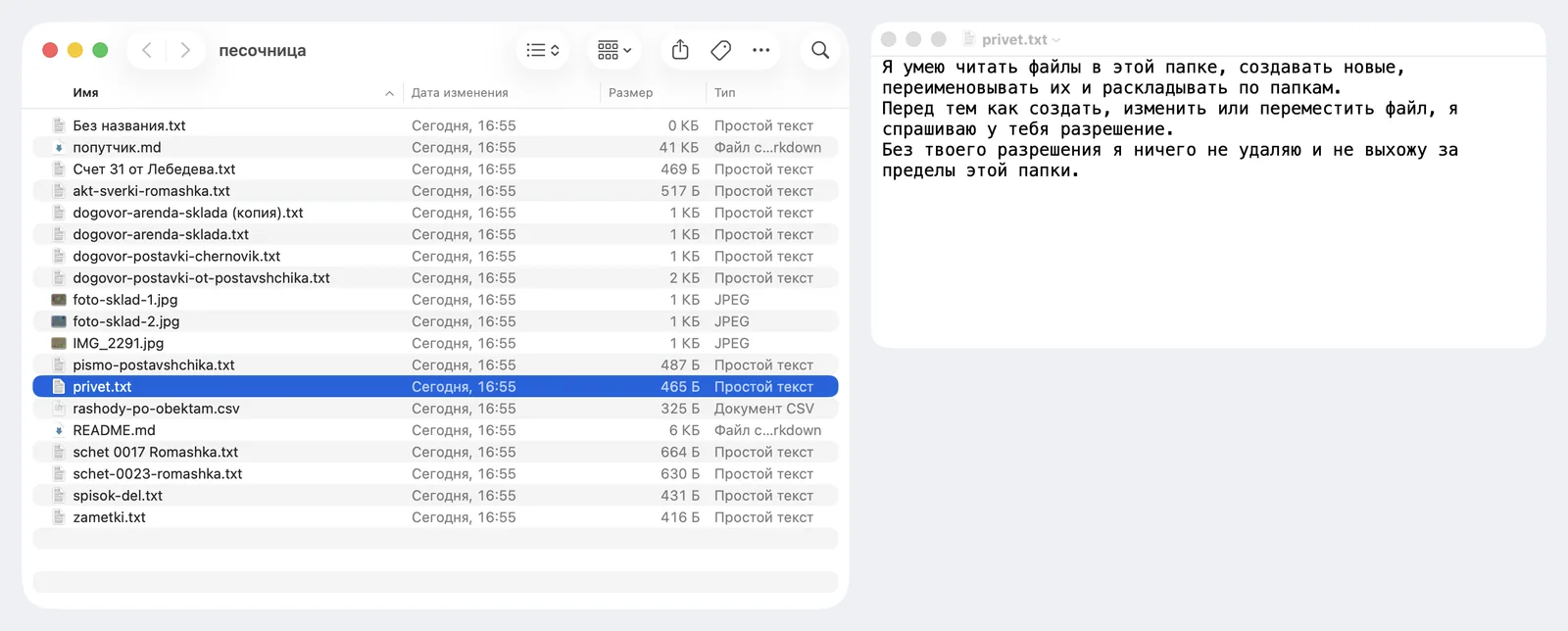
Создай в этой папке файл privet.txt. Запиши в него три строки простыми словами: что ты умеешь делать с файлами в этой папке, что ты спрашиваешь перед действием и что ты не делаешь без разрешения.
Если программа спросит разрешение создать файл, разреши. Потом открой папку песочница в Finder или Проводнике и найди новый файл.
Как понять, что получилось
В папке песочница появился файл privet.txt.
Открой его двойным щелчком: откроется TextEdit на Mac или Блокнот на Windows. Внутри три строки по-русски.
Остальные файлы на месте, их по-прежнему 18.
Если не вышло. Файла нет, а агент пишет «готово»: обнови окно папки или закрой и открой его снова. Файла нет, и агент спрашивает про разрешение: ответь в окне программы, он ждёт тебя. Windows прячет хвост .txt и показывает просто privet: это нормально.
4Что ты теперь умеешь
Знаешь, чем агент отличается от чата: у него есть доступ к папке, и он делает, а не советует.
Поставил программу обычным установщиком и вошёл в аккаунт. Терминал не понадобился.
Открыл песочницу как папку проекта и дал две просьбы: прочитать папку и создать файл.
Видел вопрос про разрешение и знаешь, что перед действием на диске программа спрашивает тебя.
Дальше. Урок 1: вместо того чтобы печатать длинные объяснения, ты покажешь агенту экран и надиктуешь просьбу голосом.
Понравилось? Дальше девять уроков
Покажешь агенту экран и надиктуешь просьбу голосом, заведёшь файл правил, разберёшь папку по правилам с откатом, сверишь две версии договора, соберёшь PDF и презентацию, научишься чинить сломанное, сделаешь свой скилл и офис из нескольких агентов.
Курс целиком: 4 850 ₽, по промокоду от Алёны дешевле. Ссылка на уроки придёт на почту.
 Мусик спрашиваетЭто же просто чат, как в телефоне? Чем он мне поможет с файлами?